business
Submitted by stefaniharov@re... on Tue, 03/03/2020 - 09:52
Bien que nous recommandons fortement un site Web pour aider à améliorer votre trafic d’affaires, vous n’avez pas besoin d’en avoir un pour faire enregistrer votre entreprise en ligne en utilisant notre produit Online Business Listing. Vous pouvez inscrire votre entreprise pour commencer à recueillir des commentaires et à augmenter le trafic.
*Cette offre est limitée à nos clients américains, nous espérons avoir un produit pour votre région bientôt!
Submitted by stefaniharov@re... on Tue, 03/03/2020 - 09:52
Oui, vous serez en mesure de désigner une ou des zones sur lesquelles vous aimeriez que votre liste apparaisse pendant le processus de configuration.
Veuillez noter que si vous NE VOULEZ PAS que votre adresse physique soit publiée sur vos listes d’affaires en ligne, assurez-vous de cocher la case « Je ne sers pas les clients à mon adresse de succursale » pendant l’assistant de configuration.
*Cette offre est limitée à nos clients américains, nous espérons avoir un produit pour votre région bientôt!
Submitted by stefaniharov@re... on Tue, 03/03/2020 - 09:52
L’amélioration de la visibilité en ligne de votre entreprise est un processus continu qui peut prendre plusieurs mois.
Nous ne pouvons pas garantir les meilleures places pour les recherches par mot clé. Pour améliorer votre visibilité, nous vous suggérons d’inscrire votre entreprise à certaines des principales listes d’affaires comme Google, Bing et Facebook et de commencer à recueillir des commentaires sur vos listes d’affaires en ligne.
Nous suggérons également d’adopter une approche multi-marketing pour les publications dans les médias sociaux, le bouche à oreille et peut-être de petites publicités en ligne.
*Cette offre est limitée à nos clients américains, nous espérons avoir un produit pour votre région bientôt!
Submitted by stefaniharov@re... on Tue, 03/03/2020 - 09:52
Félicitations d’avoir fait le premier pas pour améliorer votre visibilité en ligne! Veuillez suivre les étapes ci-dessous pour commencer à enregistrer votre entreprise.
1. Assurez-vous d’être connecté à votre compte avec nos services.
2. Cliquez sur le lien « Mon compte et projets (#)».
3. Un menu déroulant apparaîtra, veuillez cliquer sur la section « Mes projets ».
4. Cela vous amènera à tous vos projets enregistrés sur votre compte. Veuillez faire défiler jusqu’à la section des sites Web et des domaines.
5. Vous verrez le produit de listage d’entreprise en ligne et, en dessous, un lien pour cliquer sur « Gérer la listage d’entreprise ».
6. Cliquez sur le lien pour lancer votre assistant de configuration.
7. Vous serez redirigé vers la première page de configuration. Vous entrerez ce qui suit avant de passer à l’étape suivante en cliquant sur Continuer avec la configuration.
Nom du lieu : Insérer le nom de votre entreprise
Adresse : Indiquez l’emplacement physique ou l’adresse de votre entreprise. Veuillez noter que si vous NE VOULEZ PAS que votre adresse physique soit publiée, veuillez cocher la case « Je ne sers pas les clients à mon adresse de succursale ».
Téléphone : Inscrire le numéro de téléphone de votre entreprise
Catégories : Entrez les catégories de votre entreprise s’applique à IE. Une entreprise de restauration choisira des catégories sous les catégories Food & Drinks.
8. Veuillez remplir la deuxième page de configuration. Vous entrerez ce qui suit avant de passer à l’étape suivante en cliquant sur le bouton You Almost Done.
Site Web : Insérez l’URL de votre site Web ici si vous en avez un. Si vous n’en avez pas encore, vous pouvez le laisser en blanc. Vous pouvez toujours ajouter une URL de site Web une fois que votre inscription à la liste des entreprises en ligne est terminée.
Courriel : Veuillez entrer l’adresse électronique à laquelle vous souhaitez que vos clients vous envoient un courriel.
Heures d’ouverture : Le cas échéant, vous pouvez inclure les heures d’ouverture de votre entreprise. En sélectionnant le menu déroulant, vous pouvez choisir les jours et les heures que vous souhaitez afficher.
9. Une fois que vous avez terminé, sélectionnez le bouton « Vous avez presque terminé ». En sélectionnant le bouton, vous compléterez votre inscription et un message de « félicitations » apparaîtra. Enfin, cliquez sur le bouton "Let’s Go" pour commencer la configuration de votre Google Business Listing ou accéder à votre Online Business Listing Dashboard.
Vous pouvez maintenant accéder au tableau de bord en tout temps en vous connectant à votre compte sur notre site Web et en suivant le même processus.
*Cette offre est limitée à nos clients américains, nous espérons avoir un produit pour votre région bientôt!
Submitted by stefaniharov@re... on Tue, 03/03/2020 - 09:52
Vous pouvez choisir dans le menu Liste des entreprises en ligne en haut de votre compte. Le menu comprend :
Tableau de bord :
Où vous pouvez examiner l’ensemble de votre compte Online Business Listing. Voyez combien d’inscriptions sont en synchronisation avec votre compte, quelles inscriptions sont en attente, et vos évaluations d’affaires réelles sur tout avis en ligne pour votre entreprise.
Profil :
Cliquez sur l’option de menu pour mettre à jour toute information standard sur votre entreprise.Cela comprend votre emplacement, votre numéro de téléphone, votre site Web ou votre adresse électronique.
Annuaires :
Cliquez sur l’option du menu pour voir vos inscriptions en ligne actives ainsi que toute inscription en attente qui nécessite une connexion/vérification. Si vous avez choisi de ne pas créer de listes, c’est là que vous pouvez retourner et terminer le processus.
Publier :
Cliquez sur cette option de menu pour soumettre des nouvelles de l’entreprise, des offres, et les faire publier sur vos répertoires de liste ou l’une de vos pages de médias sociaux tels que Facebook, Instagram, etc.
*Cette offre est limitée à nos clients américains, nous espérons avoir un produit pour votre région bientôt!
Submitted by stefaniharov@re... on Tue, 03/03/2020 - 09:52
Online Business Listings are listings for your business in online directories such as Yelp, Google Maps, and Bing Maps. Think of them as the modern day yellow book listing. They not only improve your visibility online but they strengthen your business’ reputation and convince clients/buyers to buy your services/products.
*This offer is limited to our US customers, we hope to have a product for your area soon!
Submitted by stefaniharov@re... on Tue, 03/03/2020 - 09:52
While we highly recommend a website to assist in improving your business traffic, you do not have to have one to get your business registered online using our Online Business Listing product. You can register your business to start gathering reviews and increasing traffic.
*This offer is limited to our US customers, we hope to have a product for your area soon!
Submitted by stefaniharov@re... on Tue, 03/03/2020 - 09:52
Yes, you will be able to designate an area/areas that you would like your listing to appear on during the setup process.
Please note that if you DO NOT want your physical address published on your online business listings, make sure to check the "I don’t serve customers at my location address" checkbox during the setup wizard.
*This offer is limited to our US customers, we hope to have a product for your area soon!
Submitted by stefaniharov@re... on Tue, 03/03/2020 - 09:52
Improving your company’s online visibility is an ongoing process and can take several months.
We cannot guarantee top spots for keyword searches. To further enhance your visibility we suggest registering your business with some of the major business listings such as Google, Bing, and Facebook and begin gathering reviews on your Online Business Listings.
We also suggest taking a multi-marketing approach of social media posts, word of mouth, and possibly small online advertisements. *This offer is limited to our US customers, we hope to have a product for your area soon!
Submitted by stefaniharov@re... on Tue, 03/03/2020 - 09:52
Congratulations on taking the first step to improve your online visibility! Please follow the steps below to start registering your business.
1. Be sure you are logged into your account with our services. 2. Click on the “My Account & Projects (#)” link.
3. A drop-down menu will appear, please click on the “My Projects” section. 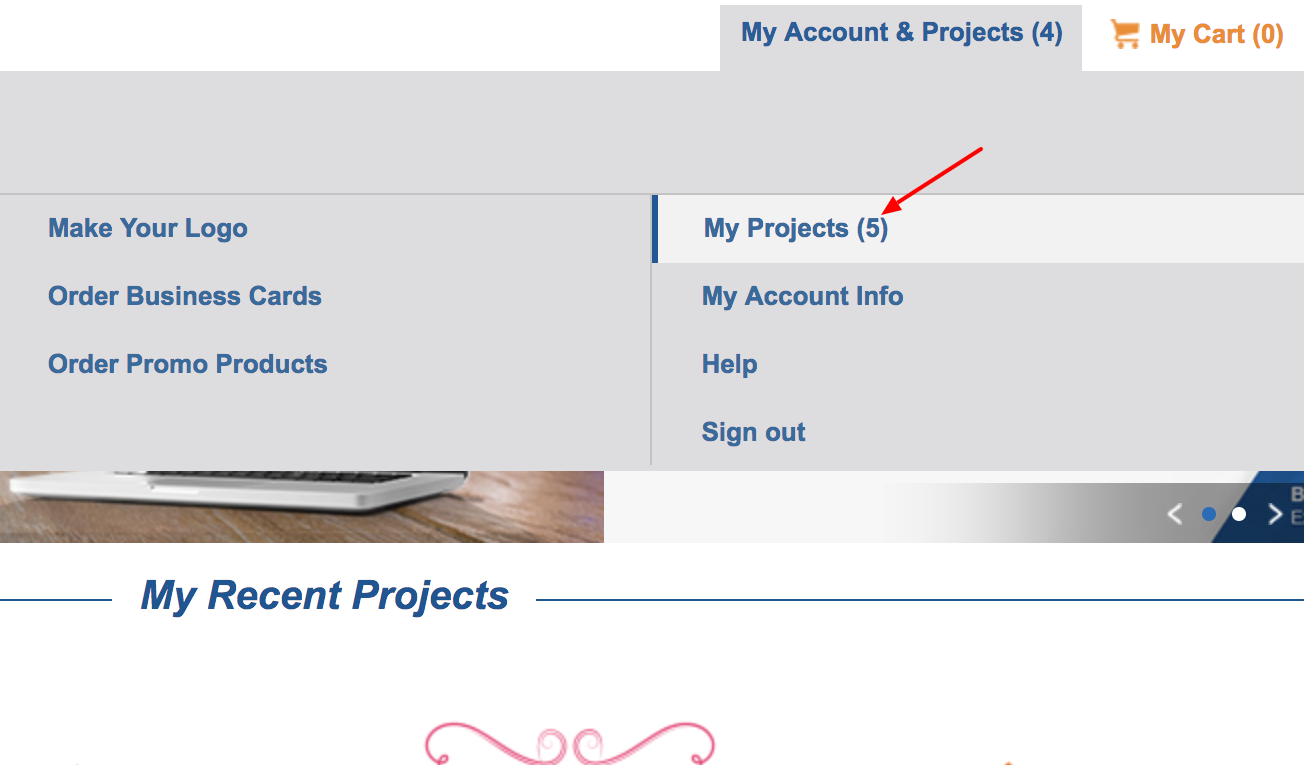
4. This will take you to all of your saved projects on your account. Please scroll down to the websites and domain section. 5. You will see the online business listing product and below it a link to click titled "Manage Business Listing".  6. Click on the link to launch your setup wizard.
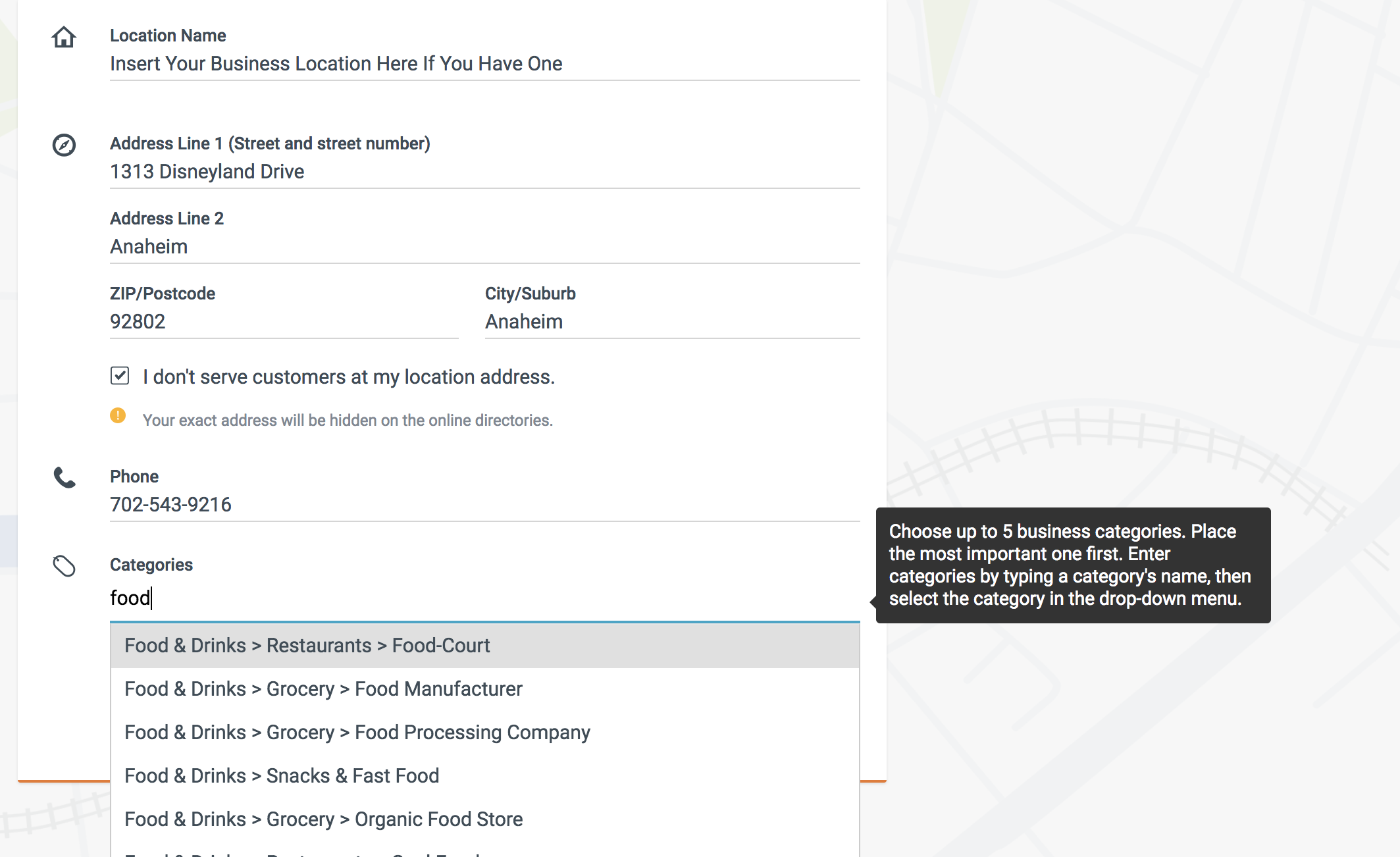
7. You will be taken to the first set up page. You will enter the following before proceeding to the next step by clicking on Continue With Setup.
Location Name: Insert Your Business Name
Address: Insert your business’ physical location or address. Please note that if you DO NOT want your physical address published please check the I don’t serve customers at my location address check box.
Phone: Insert your business’ phone number
Categories: Enter the categories your business applies to IE. A restaurant business will choose categories under the Food & Drinks categories.
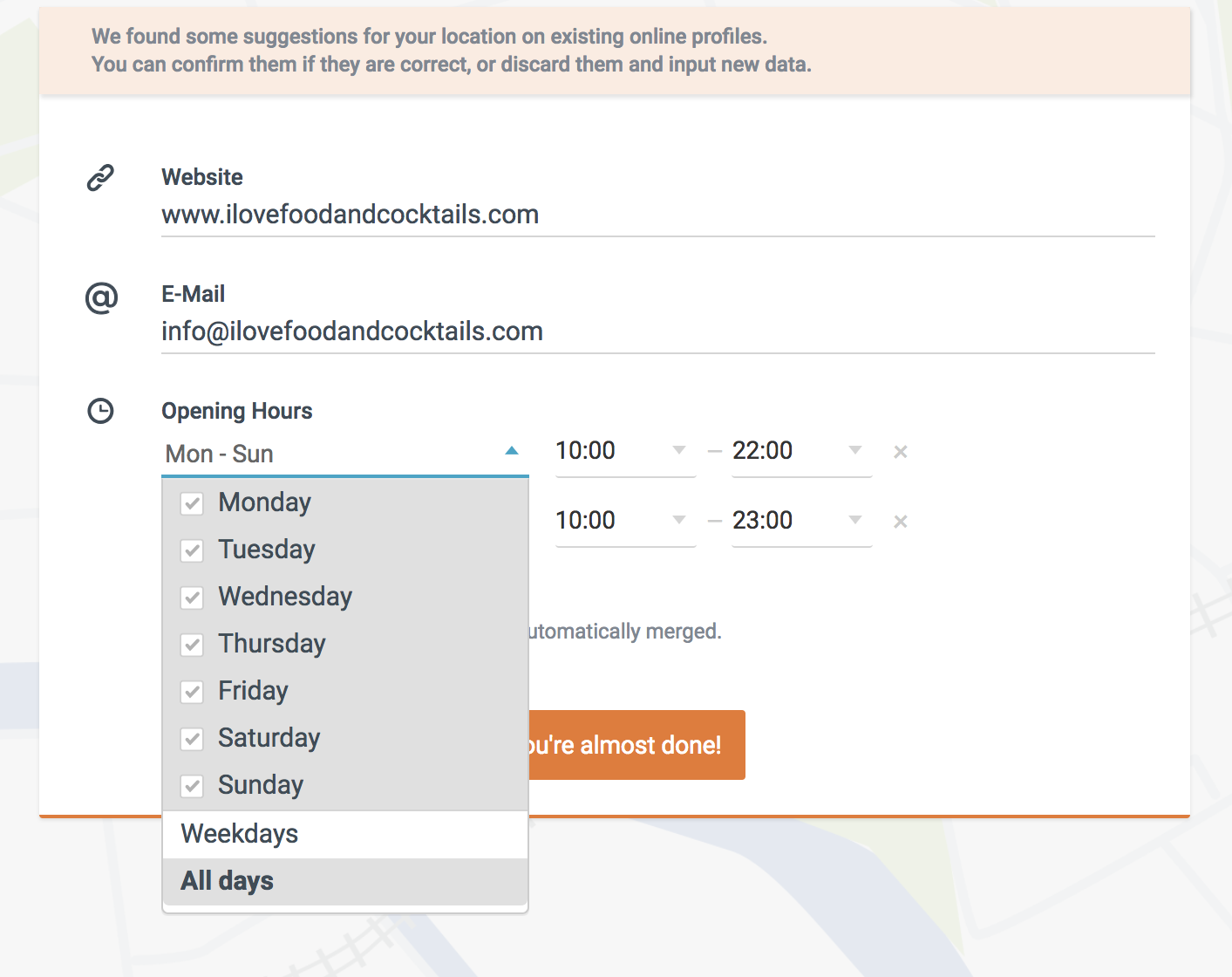
8. Please complete the second set up page. You will enter the following before proceeding to the next step by clicking on the You’re Almost Done button.
Website: Insert your website’s URL here if you have one. If you do not have a site at this time, you may leave it blank. You can always add a website URL after your Online Business Listing registration is complete.
Email: Please enter the email address you would like your clients/customers to email you at.
Opening Hours: If appropriate you can include your company’s opening hours. By selecting the drop-down menu, you can choose the days and hours you would like to display.
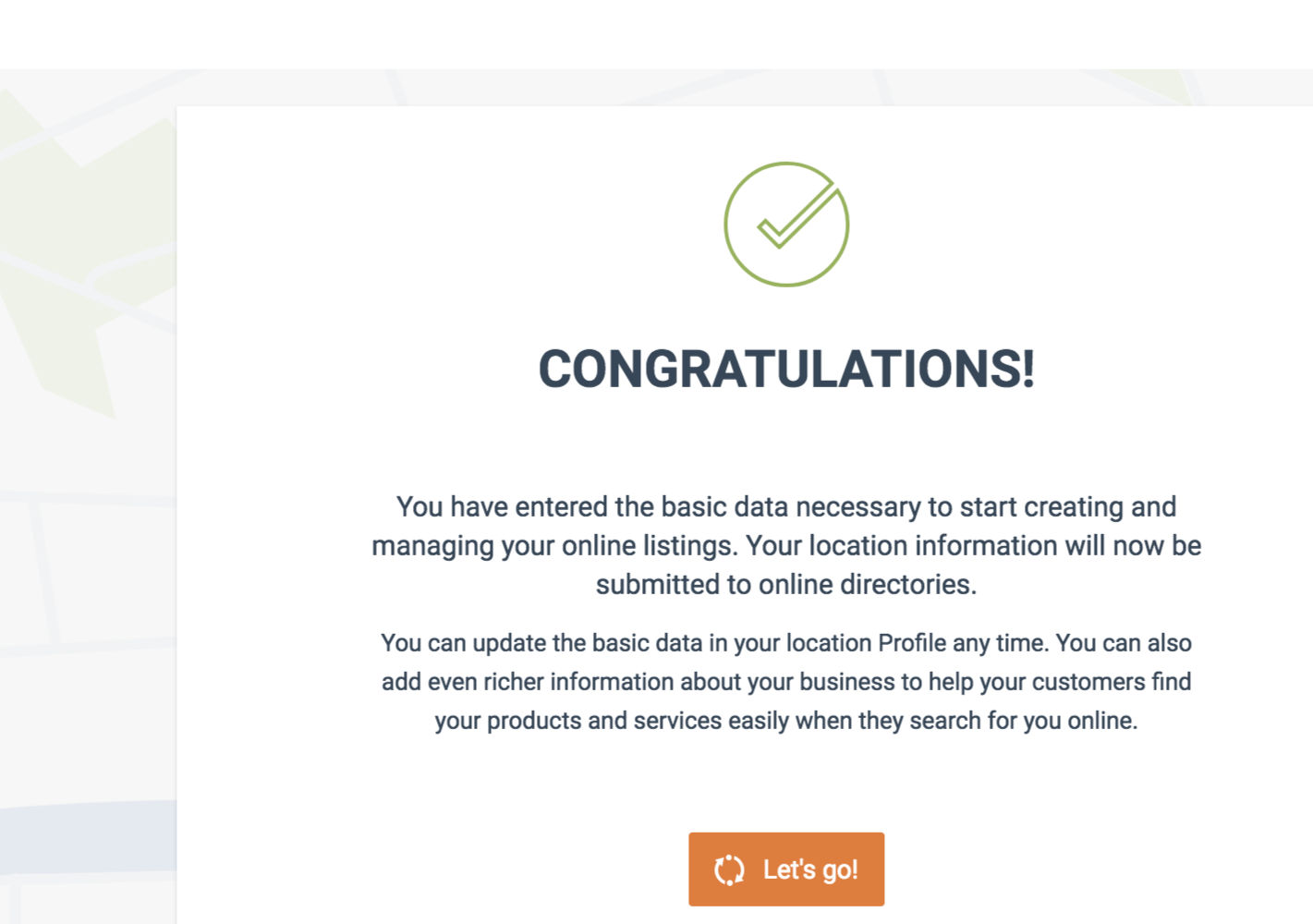
9. Once you’ve completed this select the "You’re Almost Done" button. Selecting the button will complete your registration, and a "Congratulations" message will appear. Last, click on the "Let’s Go" button to begin your Google Business Listing setup or access your Online Business Listing Dashboard.
You can now access the dashboard at any time by logging into your account on our website and following the same process. *This offer is limited to our US customers, we hope to have a product for your area soon!